برچسب: counter

آموزش ساخت اکانت فیس ایت (Faceit) و اجرای بازی CS:GO

[vc_row us_bg_show=”img_slider” us_bg_slider_ids=”60817″][vc_column][vc_column_text]

آموزش ساخت اکانت فیس ایت (Faceit) و اجرای بازی CS:GO

[/vc_column_text][vc_empty_space][vc_row_inner][vc_column_inner width=”1/2″][vc_column_text]

فیس ایت (faceit)چیست؟
پلتفرمی است که با ثبت نام در آن میتوانید بازی هایی را انجام دهید و در تورنومنت ها ، مسابقات و… شرکت کنید. بازی هایی مثال CS:GO , PUBG , R6 , DOTA2 و… را ساپورت میکنید.
خیلی از پلیر ها که از دست چیتر ها کلافه هستند به سمت این پلتفرم آمده اند و به بازی خودشان ادامه می دهند. خیلی از پلیر های نام دار CS:GO در این پلتفرم بازی میکنند.
حالا اگر شما هم میخواهید داخل فیس ایت بازی کنید ادامه آموزش را ببینید.

[/vc_column_text][/vc_column_inner][vc_column_inner width=”1/2″][us_image image=”18182″ align=”center”][/vc_column_inner][/vc_row_inner][vc_separator border_width=”2″][vc_empty_space][vc_column_text]

آموزش تصویری
برای تجربه ی فیس ایت(faceit) شما به یک اکانت نیاز دارید. بعد از ساخت اکانت شما میتوانید به بازی های خود بپردازید و با وجود بسیار کم چیتر از بازی لذت ببرید.
1-ساخت اکانت
اول از هر کاری وارد سایت FACEIT شوید؛  و از هدر سایت بر روی “CREATE ACCOUNT” کلیک کنید.

[/vc_column_text][us_image image=”18186″ size=”us_1400_1400″ align=”center”][vc_empty_space height=”12″][vc_column_text]

در اینجا از شما ایمیلتان را میخواهد پس آن را وارد کنید و بر روی “Sign up and play!” کلیک کنید.

[/vc_column_text][us_image image=”18189″ size=”us_1400_1400″ align=”center”][vc_empty_space height=”12″][vc_column_text]

همینطور که در تصویر زیر مشاهده میکنید یک فرم ثبت نامی میبینید که باید آن را تکمیل کنید.
مطابق اعداد تصویر فیلد ها را تکمیل کنید.

[/vc_column_text][us_image image=”18191″ size=”us_1400_1400″ align=”center”][vc_empty_space height=”12″][vc_column_text]

1-نیک نیمی وارد کنید (این نیک نیم داخل بازی نمایش داده میشود)
2-نام خود را وارد کنید.
3-فامیلی خود را وارد کنید.
4-رمزی برای اکانتتان وارد کنید.
برای 3 گزینه زیر میتوانید از این سایت استفاده کنید.
5-روز تولدتان به میلادی را وارد کنید.
6-ماه تولدتان به میلادی را وارد کنید.
7-سال تولدتان به میلادی را وارد کنید.
و در آخر بر روی “CREATE ACCOUNT” کلیک کنید.
اکانت شما با موفقیت ساخته شد.

[/vc_column_text][vc_empty_space][vc_column_text]

2-انتخاب بازی و تغییر منطقه
بعد از ساخت اکانت لیست بازی ها را برای شما نمایش میدهد که میتوانید بازی موردنظرتان را انتخاب کنید. بعد از انتخاب بازی شما باید ریجن(منطقه) خود را بر روی اروپا قرار دهید تا پینگ بهتری در بازی دریافت کنید.
برای این کار مطابق تصویر زیر بر روی 3 نقطه سمت راست کلیک کنید تا لیستی باز شود و بر روی “Game Settings” کلیک کنید.

[/vc_column_text][us_image image=”18210″ size=”us_1400_1400″ align=”center”][vc_empty_space height=”12″][vc_column_text]

در صفحه باز شده “” را بر روی “EU” یعنی اروپا قرار دهید. کار با این قسمت تمام است. ریجن(منطقه) شما اروپا شد.

[/vc_column_text][us_image image=”18212″ size=”us_1400_1400″ align=”center”][vc_empty_space height=”12″][vc_column_text]

3-دانلود آنتی چیت فیس ایت
با استفاده از آنتی چیت، چیتر داخل بازی روبه روی شما نخواهد افتاد اگر هم این اتفاق بیافتد بین 1 الی 10 ساعت چیتر بن خواهد شد.
برای دانلود وارد سربرگ “PLAY” شوید و پایین صفحه بر روی “Anti-Cheat” کلیک کنید صفحه ای باز میشود بر روی “Download” کلیک کنید تا دانلود شود آن را نصب کنید و از دست چیتر ها نفسی راحت بکشید.

[/vc_column_text][us_image image=”18215″ size=”us_1400_1400″ align=”center”][vc_empty_space height=”12″][vc_column_text]

نکته: قبل از وارد شدن به سرور بازی آنتی چیت را فعال کنید.
در صورت بروز خطا در فعال سازی آنتی چیت باید ویندوز خود را آپدیت کنید.

[/vc_column_text][vc_empty_space][vc_raw_html]JTNDZGl2JTIwaWQlM0QlMjJwb3MtYXJ0aWNsZS10ZXh0LWNhcmQtNjc4MzYlMjIlM0UlM0MlMkZkaXYlM0U=[/vc_raw_html][vc_empty_space][vc_column_text]

4-نحوه ورود به MATCHMAKING (مچ) CS:GO
برای بازی CS:GO مچمیکینگ 5 به 5 موجود هست که رنک مخصوص خودش را دارد رنک فیسیت از 1 تا 10 میباشد که بسته به بازی شما رنک بالا و پایین می رود.
وارد اکانت فیس ایت خود شوید و ادامه آموزش را انجام دهید.
نکته: بعضی از سرور های FACEIT برای ما تحریم هستند که میتوانید از  سرویس های کاهش پینگ و یا فیلترشکن استفاده کنید.

[/vc_column_text][us_image image=”18217″ size=”us_1400_1400″ align=”center”][vc_empty_space height=”12″][vc_column_text]

1-بر روی “PLAY” کلیک کنید.
2-گزینه “MATCHMAKING” را انتخاب کنید.
3- “CS:GO 5v5” را انتخاب کنید.
4-در اینجا میتوانید دوستان خود را دعوت کنید تا باهم وارد بازی شوید.
5-و در آخر بر روی “PLAY” کلیک کنید و صبر کنید تا پلیر هایی پیدا شوند تا با یکدیگر بازی کنید.

[/vc_column_text][vc_column_text]

نکته:در صورتی که با تصویر زیر مواجه شدید کشور ایران را انتخاب کنید و شماره خو را وارد کنید؛ کدی برای شما SMS می شود آن را وارد کنید تا اکانت شما را تایید کند.

[/vc_column_text][us_image image=”18218″ size=”full” align=”center”][vc_empty_space height=”12″][vc_column_text]

5-دانلود کلاینت فیس ایت (نسخه ویندوز)
برای دانلود نسخه ویندوز FACEIT کلیک کنید.

[/vc_column_text][vc_empty_space][vc_separator border_width=”2″][vc_empty_space][vc_column_text]

آموزش ویدئویی

به زودی…[/vc_column_text][/vc_column][/vc_row]

برچسب‌ها:, , , , , , , , , , , , , , ,

بک آپ گیری و ریستوری بازی در استیم

[vc_row us_bg_show=”img_slider” us_bg_slider_ids=”60817″][vc_column][vc_column_text]

بک آپ گیری و ریستوری بازی در استیم

[/vc_column_text][vc_empty_space][vc_row_inner][vc_column_inner width=”1/2″][vc_column_text]

بک آپ و ریستور چه فایده ای دارد؟
شما با استفاده از بک آپ گیری یک بازی در استیم میتوانید بک آپ را در سیستم دیگری ریستوری کنید. با این کار شما یک بار دانلود کرده اید و بر روی هر دو سیستم از آن استفاده می کنید. با این کار شما مجبور به دانلود بازی بر روی دو سیستم نشده اید و اینترنت اضافی خرج نکردید.
برای مثال شما بازی CS:GO را بر روی سیستم خود دانلود کرده اید، دوست شما هم قصد نصب این بازی را دارد. شما با گرفتن بک آپ و ریختن آن داخل فلش و یا… میتوانید بر روی سیستم دوست خود نصب(ریستوری) کنید.

[/vc_column_text][/vc_column_inner][vc_column_inner width=”1/2″][us_image image=”14484″][/vc_column_inner][/vc_row_inner][vc_separator border_width=”2″][vc_row_inner][vc_column_inner][vc_empty_space height=”15″][vc_column_text]

آموزش بکاپ گیری (Backup)
در اولین قدم وارد استیم شوید در منو های بالا استیم بر روی عبارت “Steam” کلیک کنید.
در منو باز شده بر روی “…Backup and Restore Games” کلیک کنید.

[/vc_column_text][us_image image=”14487″ size=”full” align=”center”][/vc_column_inner][/vc_row_inner][vc_empty_space height=”15″][vc_column_text]

در صفحه باز شده گزینه ی “Backup currently installed programs” را برگزینید و دکمه ی NEXT را بزنید.

[/vc_column_text][us_image image=”14494″ size=”full” align=”center”][vc_empty_space height=”15″][vc_column_text]

در این قسمت بازی هایی که شما بر روی سیستم خود نصب کرده اید را نشان میدهد.
بازی را که قصد گرفتن بک آپ آن را دارید، انتخاب کنید.
در کادر زرد “Disk space required” مقدار بک آپ را به شما می گوید که بعد از بکاپ برای بازی سی اس گو 22 گیگ می شود.
بر روی NEXT کلیک کنید.

[/vc_column_text][us_image image=”14499″ size=”full” align=”center”][vc_empty_space height=”15″][vc_column_text]

در اینجا مکانی را که میخواهید Backup در آنجا ذخیره شود را انتخاب کنید.
برای این کار بر روی “BROWSE” کلیک کنید و جایی از سیستم خود را که حداقل اندازه ای که بکاپ لازم دارد فضای خالی داشته باشد.
در کادر زرد میزان فضای اشغال بکاپ و کل فضای دیسک شما را نمایش می دهد.
بر روی NEXT کلیک کنید.

[/vc_column_text][us_image image=”14501″ size=”full” align=”center”][vc_empty_space height=”15″][vc_column_text]

در اینحا نامی برای فایل بک آپ انتخاب کنید. خود استیم به صورت پیشفرض نام بازی را نوشته است.
شما بکاپ را میتوانید به صورت CD – DVD و یا Custom یعنی به صورت دلخواه خروجی بگیرید.
برای مثال اگر می خواهید بکاپ را بر روی DVD بریزید در این قسمت DVD را انتخاب کنید اگر شما بخواهید بر روی CD بریزید ولی خروجی DVD بگیرید با مشکل مواجه می شوید.
کادر زرد هم تعداد فایل های خروجی را نسب به انتخاب DVD و یا CD را نشان می دهد. الان بازی CS:GO با خروجی CD برای من 21 فایل خروجی میگیرد.
بعد از انتخاب سایز فایل بر روی NEXT کلیک کنید تا شروع فرایند بک آپ گیری آغاز شود.

[/vc_column_text][us_image image=”14503″ size=”full” align=”center”][vc_empty_space height=”15″][vc_column_text]

صبر کنید تا بک آپ گیری به صورت کامل به پایان برسد. بعد از اتمام  “Finish” را بزنید و به محل بکاپ بروید و لذت ببرید.

[/vc_column_text][us_image image=”14504″ size=”full” align=”center”][vc_empty_space height=”15″][vc_column_text]

اگر فایل ها را میخواهید بر روی فلش و یا… نصب کنید ولی میبینید بیش از اندازه ی فلش شماست کافیست وارد پوشه بک آپ شوید و چند تا چند تا وارد سیستم دیگری کنید.
فقط دقت کنید که بعد از انتقال به سیستم دیگر باید تمام آن ها را وارد یک پوشه کنید (مانند اول همه در یک پوشه)

[/vc_column_text][vc_column_text]

آموزش ریستوری (Restore) بکاپ بر روی سیستم

[/vc_column_text][vc_column_text]

همانند بکاپ استیم وارد استیم و از گزینه های سر برگ استیم بر روی عبارت “Steam” کلیک کنید.
در منو باز شده بر روی “…Backup and Restore Games” کلیک کنید.

[/vc_column_text][us_image image=”14487″ size=”full” align=”center”][vc_empty_space height=”15″][vc_column_text]

در صفحه باز شده گزینه ی “Restore a previous backup” را برگزینید.
NEXT را بزنید.

[/vc_column_text][us_image image=”14507″ size=”full” align=”center”][vc_empty_space height=”15″][vc_column_text]

در اینجا فایل بک آپ خود را انتخاب کنید(پوشه ی بکاپ)
برای این کار بر روی “BROWSE” کلیک کنید. بعد از انتخاب فایل Backup بر روی NEXT کلیک کنید تا فرایند نصب بکاپ آغاز شود.
بعد از نصب بکاپ “Finish” را بزنید و از بازی لذت ببرید.
اگر بکاپ شما قدیمی باشد بعد از اتمام ریستوری آپدیت بازی انجام میگیرد.

[/vc_column_text][us_image image=”14508″ size=”full” align=”center”][vc_empty_space height=”20″][vc_column_text]

اگر به مشکلی خوردید یا سوالی داشتید با ما در میان بگزارید.
برای مطلع شدن از اخبار سایت و آپدیت ها و… به کانال تلگرامی ما بپیوندید.

[/vc_column_text][us_btn label=”کانال تلگرامی ما” link=”url:https%3A%2F%2Ft.me%2Fggcsgo_ir|target:_blank” style=”25″ align=”center”][vc_column_text]

آموزش ویدئویی Backup & restore

[/vc_column_text][/vc_column][/vc_row]

برچسب‌ها:, , , , , , , , , , , , , , , ,

تنظیمات مناسب CS:GO

[vc_row us_bg_show=”img_slider” us_bg_slider_ids=”60817″][vc_column][vc_column_text]

تنظیمات مناسب CS:GO (حرفه ای شو)

[/vc_column_text][vc_empty_space][vc_row_inner][vc_column_inner width=”1/2″][vc_column_text]

چرا تنظیمات حرفه ای؟

[/vc_column_text][vc_column_text]

هر بازی تنظیمات مخصوص به خودش را دارد که حالت مطلوبی داشته باشد تا پلیر بتواند بصورت حرفه ای بازی کند. من در این آموزش قصد دارم به شما این تنظیمات و … رو به شما آموزش بدم؛ که امیدوارم برای شما مفید باشه و بتونید fps بهتری بگیرید و بدون لگ از بازی لذت ببرید.
اگر به مشکلی برخوردید حتما پایین همین صفحه مطرح کنید. تا در کمترین زمان ممکن شما را راهنمایی کنم.
[/vc_column_text][/vc_column_inner][vc_column_inner width=”1/2″][us_image image=”13901″][/vc_column_inner][/vc_row_inner][vc_separator color=”white” border_width=”2″][vc_row_inner][vc_column_inner][vc_empty_space height=”10″][vc_column_text]

آموزش ویدئویی

[/vc_column_text][/vc_column_inner][/vc_row_inner][vc_column_text]

آموزش تصویری
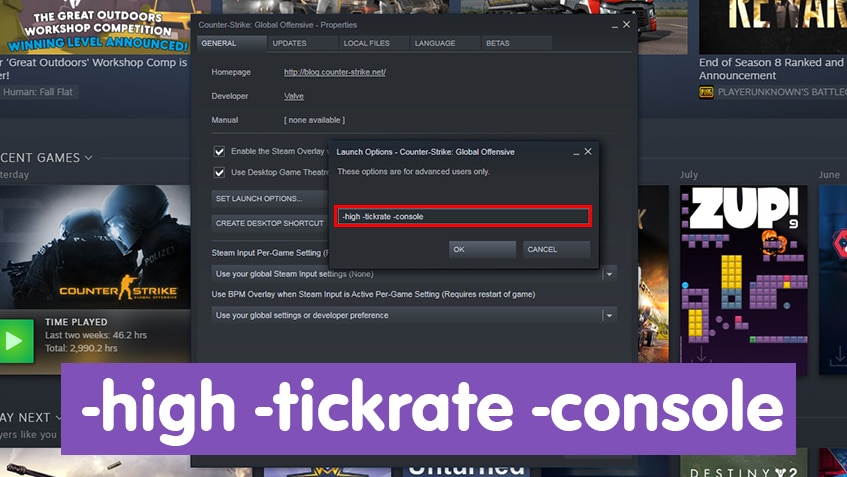
تنظیمات استیم

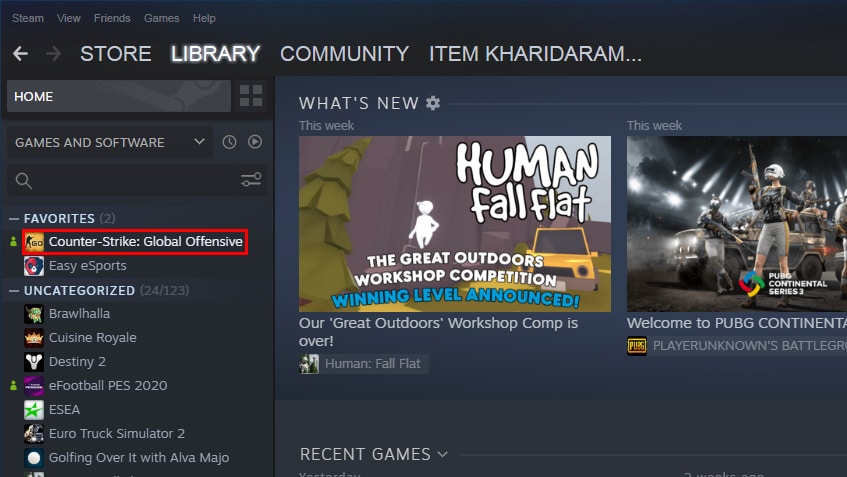
1-وارد استیم شوید و بر روی “counter strike global offensive” کلیک راست کنید.

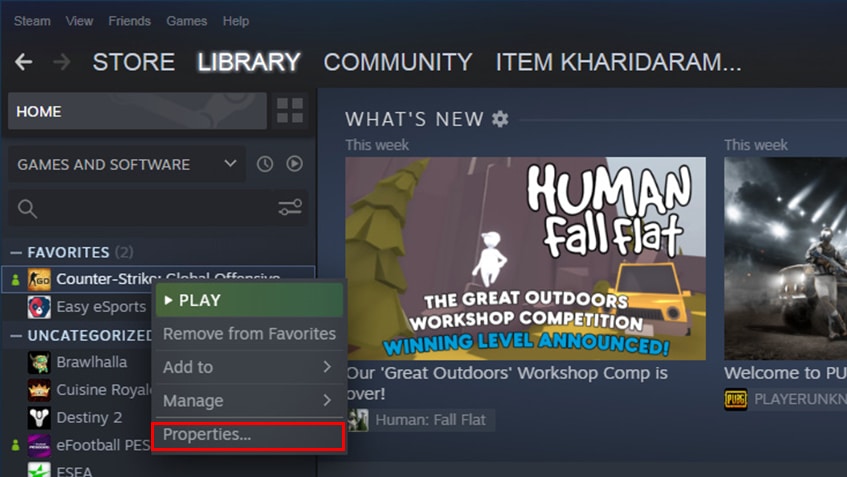
2-بر روی “properties” کلیک کنید.

3-بر روی “SET LAUNCH OPTIONS” کلیک کنید.

4-در اینجا کد ها را وارد کنید. “high -tickrate -console-“
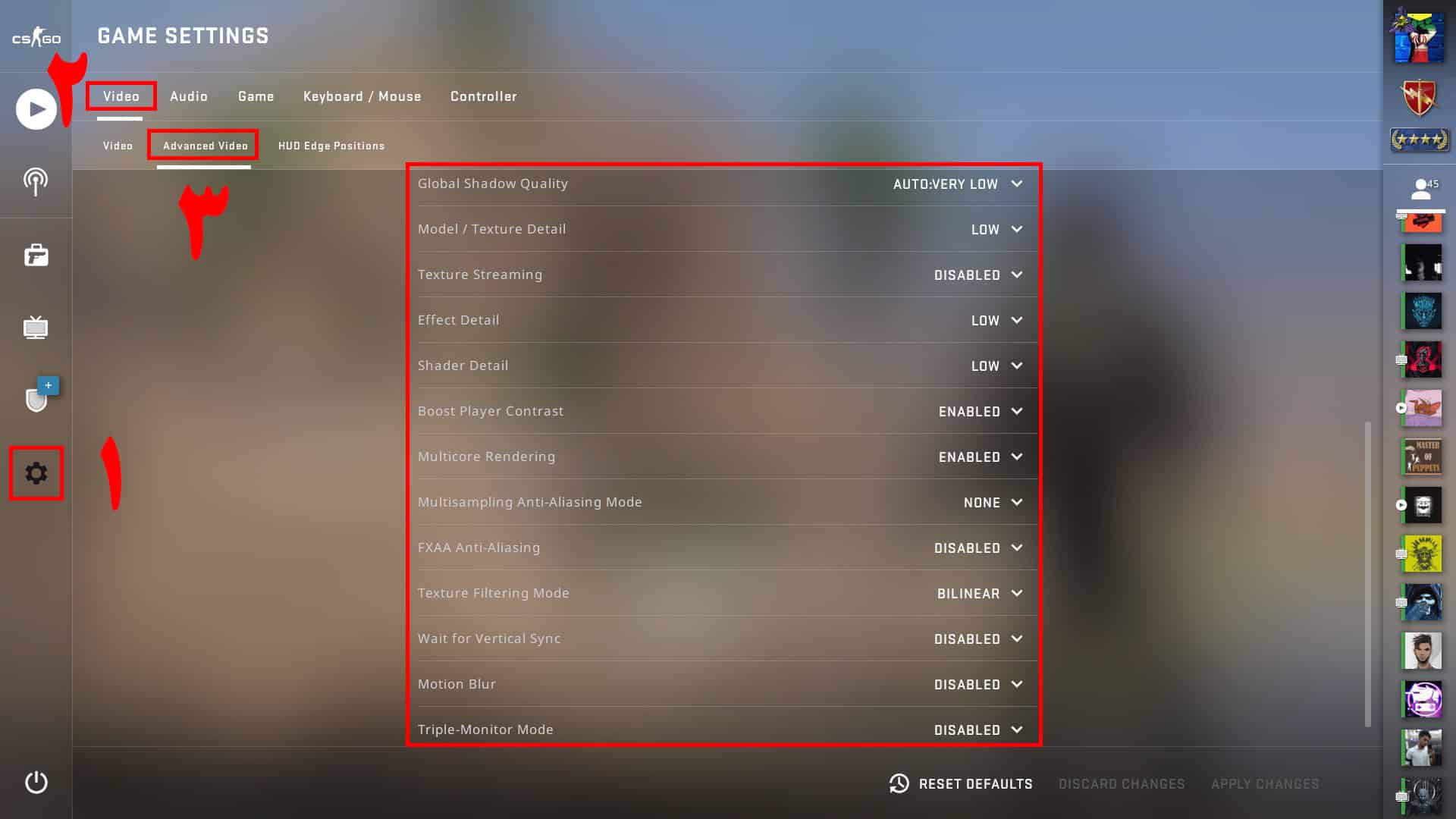
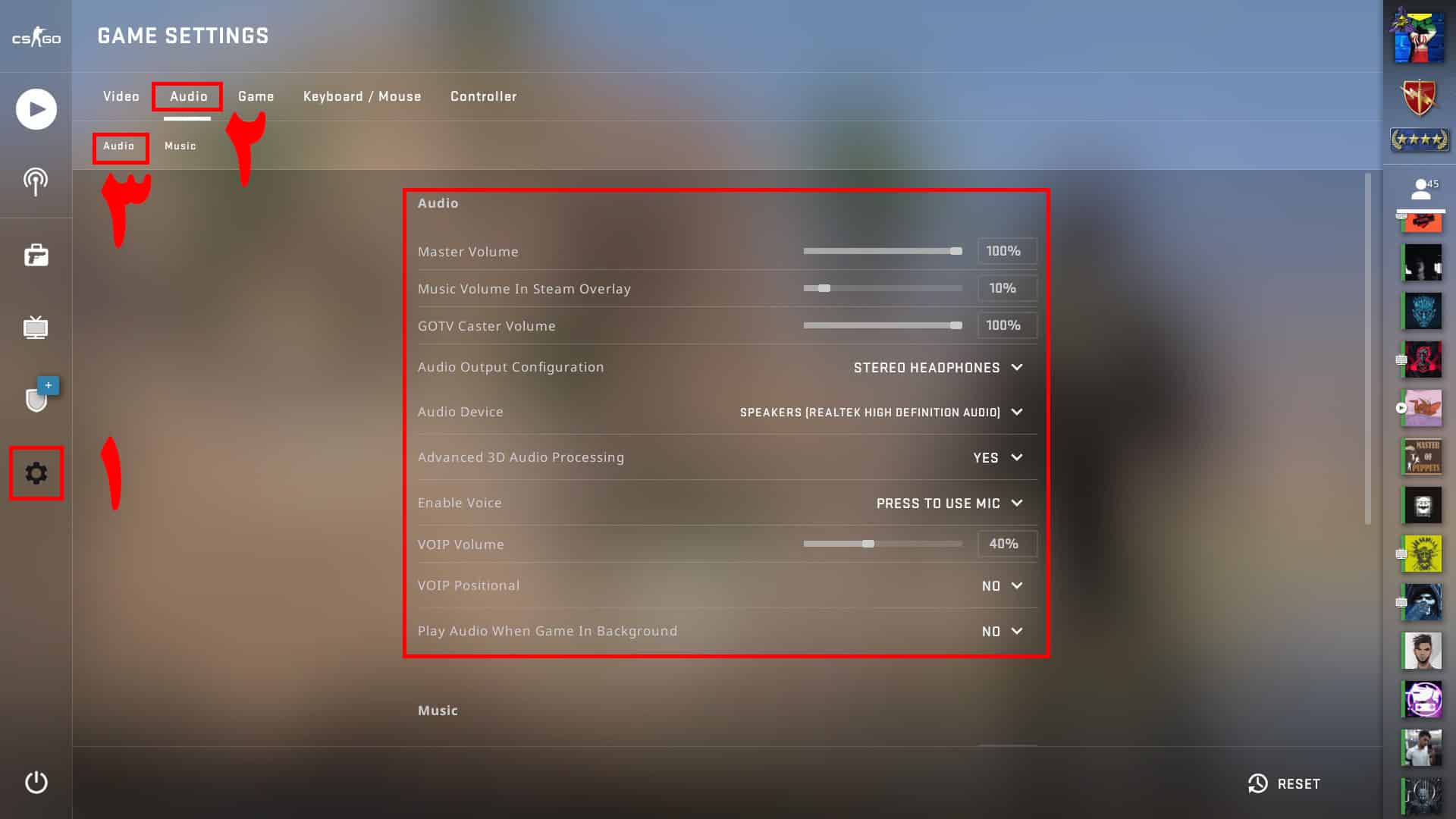
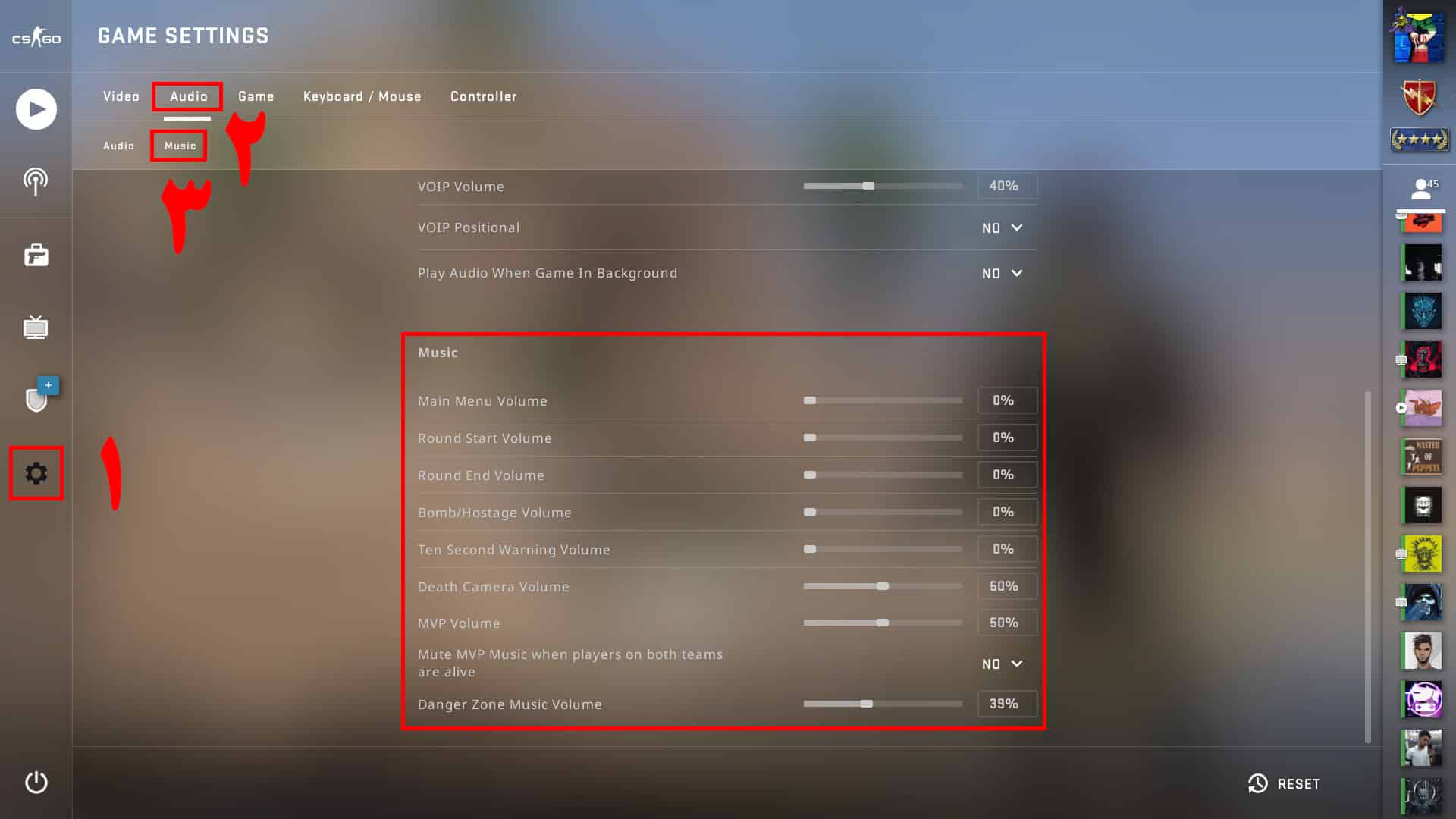
تنظیمات بازی
1-وارد CS:GO شوید.
تنظیمات video
تنظیمات Audio
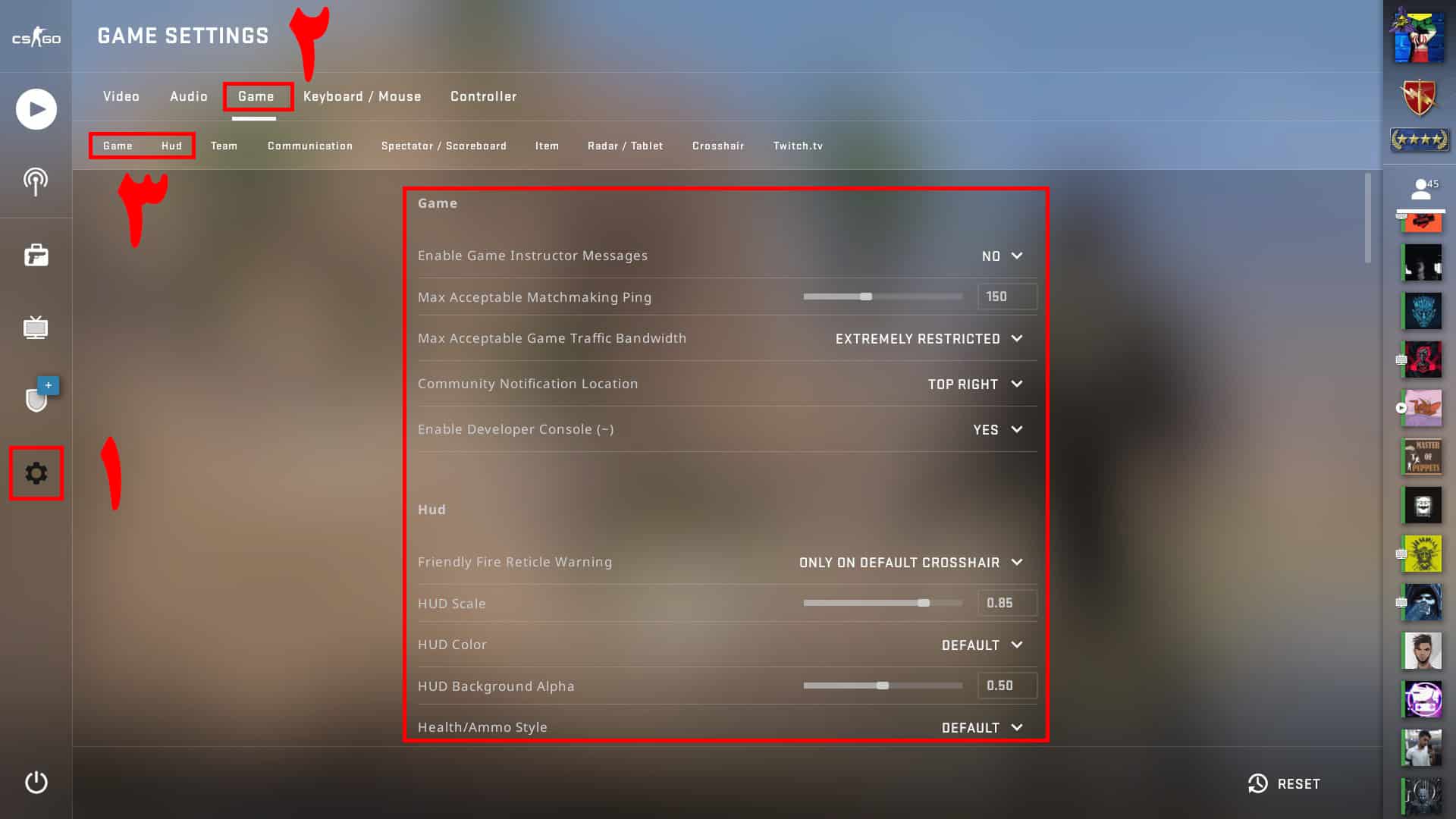
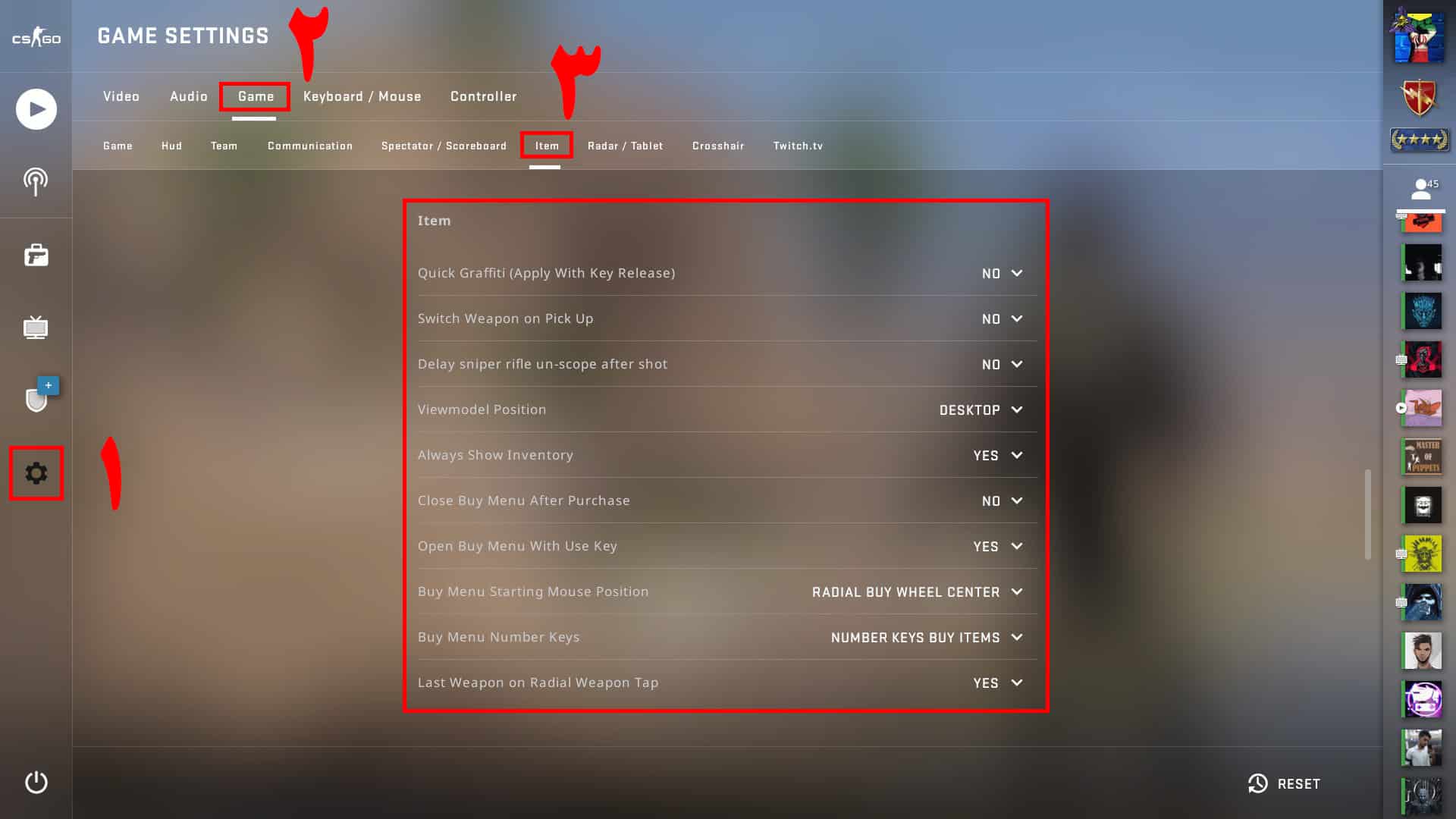
تنظیمات Game

2-مطابق تصاویر بالا تنظیمات رو انجام دهید.
برای درک بهتر و پیش نیامدن مشکل آموزش ویدئویی را ببینید.
امیدوارم براتون مفیده بوده باشه؛ لطفا اگر سوالی چیزی دارید پایین همین صفحه مطرح کنید.

[/vc_column_text][vc_empty_space][vc_column_text]

آموزش حرفه ای FPS بوست (برای ویندوز 10)

بعد از خرید از حساب کاربری فایل ها را دانلود کنید.

[/vc_column_text][product_category per_page=”12″ columns=”4″ orderby=”menu_order title” order=”ASC” category=”fps-boost”][vc_empty_space][us_image image=”13953″ size=”full” align=”center”][/vc_column][/vc_row]

برچسب‌ها:, , , , , , , , , , , , , , ,