[vc_row us_bg_show=”img_slider” us_bg_slider_ids=”60817″][vc_column][vc_column_text]
آپلود کردن آرتورک (Artwork) بر روی پروفایل
[/vc_column_text][vc_empty_space][vc_row_inner][vc_column_inner width=”1/2″][vc_column_text]
آرتورک استیم (Artwork) چیست؟ [/vc_column_text][vc_column_text]
آرتورک یک قسمت در پروفایل استیم هر فرد است. که میتوان فرمت های JPG , PNG , GIF استفاده کرد. و یک تصویر یا گیفی را به نمایش گذاشت که این تصویر یا گیف باید حجمش کم تر 8 مگ باشد. برای نمایش بزرگ این آرتورک بر روی پروفایل شما باید حداقل لول 10 باشید. خب حالا با آموزش قرار دادن آرتورک با شما هستیم. [/vc_column_text][us_btn label=”آموزش لول آپ استیم” link=”url:https%3A%2F%2Fggcsgo.ir%2F%25d9%2584%25d9%2588%25d9%2584-%25d8%25a2%25d9%25be-%25d8%25a7%25d8%25b3%25d8%25aa%25db%258c%25d9%2585%2F” width_type=”full”][/vc_column_inner][vc_column_inner width=”1/2″][us_image image=”14429″ size=”full” align=”center”][/vc_column_inner][/vc_row_inner][vc_separator border_width=”2″][vc_empty_space][vc_column_text]
آموزش تصویری [/vc_column_text][vc_column_text]
1- گوگل کروم را باز کنید.
[/vc_column_text][us_btn label=”دانلود گوگل کروم” link=”url:https%3A%2F%2Fwww.google.com%2Fchrome%2F%3Fbrand%3DCHBD%26brand%3DBNSD%26gclid%3DCjwKCAiA17P9BRB2EiwAMvwNyBvHZUHC3R0AJq0h4r9TEUU5-7ciKqLMcuSNIdBC8Uxds3V-GVL3XRoCZg4QAvD_BwE%26gclsrc%3Daw.ds|target:_blank” style=”25″][vc_empty_space height=”8″][vc_column_text]
⚠️نکته قرار دادن آرتورک فقط از طریق کامپیوتر امکان پذیر است ⚠️
2- وارد سایت استیم شوید، اکانتتان را لاگین کنید.
3- بر روی دکمه ی زیر کلیک کنید تا وارد صفحه ی آپلود آرتورک (Artwork) شوید.
[/vc_column_text][us_btn label=”آپلود آرتورک” link=”url:https%3A%2F%2Fsteamcommunity.com%2Fsharedfiles%2Fedititem%2F767%2F3%2F|target:_blank” style=”25″][vc_empty_space height=”8″][vc_column_text]
4- بعد از وارد شدن به صفحه “Upload Your Artwork” مطابق عکس زیر انجام دهید.
[/vc_column_text][us_image image=”14445″ size=”full” align=”center”][us_image image=”14451″ size=”full” align=”center”][vc_column_text]
توضیحات تصویر 1- در بخش “Give your artwork a title” نامی برای آرتورک خود انتخاب کنید. این نام هر عدد یا حروفی میتواند باشد.
2- در بخش “Select your artwork file” فایل PNG , JPS , GIF یا گیف خورد را آپلود کنید. که نهایتا 5 مگ میتواند داشته باشد.
3- در بخش “Add a description” توضیحاتی برای آرتورک آپلود شده میباشد که الزامی در پر کردن آن وجود ندارد.
4-در بخش “Set visibility” گزینه هایی دارد که میتوانید بسته به کارتان انتخاب کنید.
Public = عمومی ، Friends Only = فقط فرند های شما ، Private = خصوصی ، Unlisted = لیست نشده ، که من پابلیک رو پیشنهاد میکنم.5-تیک قوانین را مطالعه کردم و میپذیرم را بزنید.
خب حالا خوب دقت کنید بعد از انجام این کار ها بر روی save کلیک نکنید. [/vc_column_text][us_image image=”14456″ size=”full” align=”center”][vc_empty_space height=”8″][vc_column_text]
6-بر روی صفحه کلیک راست کنید. و بر روی “بازرسی” کلیک کنید.
7-در صفحه باز شده به منو “Console” بروید و کد زیر را “جای گذاری به عنوان متن ساده” کنید و “Enter” را بزنید، کار تمام است.
document.getElementsByName("image_width")[0].value = 999999;document.getElementsByName("image_height")[0].value = 1;
8-در پایین صفحه بر روی “Save and Continue “ بزنید و صبر کنید تا گیف آپلود شود و به صورت بزرگ برای شما نمایش داده شود.
9- بعد از آپلود آرتورک شما باید آن را بر روی پروفایل خود ست کنید که برای اینکار شما حداقل باید لول 10 باشید.
10- به پروفایل استیم تان بروید بر روی “Edite Profile” کلیک کنید.
[/vc_column_text][us_image image=”14459″ size=”full” align=”center”][vc_empty_space height=”8″][vc_column_text]
طبق تصویر بالا پیش برید و آرتورک (Artwork) مورد نظر خود را انتخاب کنید و در پروفایل خود به نمایش بگذارید.
آموزش ویدئویی [/vc_column_text][vc_column_text]
[/vc_column_text][vc_column_text]
اگر به مشکلی بر خوردید پایین همین صفحه مطرح کنید
[/vc_column_text][/vc_column][/vc_row]
نوامبر 12, 2020 برچسبها:anime , artwork , ggcsgo , skin , steam artwork , upload artwork , آپارات , آپلود , آپلود آرتورک , آرتورک , آرتورک استیم , استریمر , استیم , بازی , جی جی , جی جی سی اس گو , ساخت آرتورک , سی اس گو , گیم , گیمر , لول آپ
[vc_row us_bg_show=”img_slider” us_bg_slider_ids=”60817″][vc_column][vc_column_text]
لول آپ استیم
[/vc_column_text][vc_empty_space][vc_row_inner][vc_column_inner width=”1/2″][vc_column_text]
لول آپ استیم چه مزایایی دارد؟ [/vc_column_text][vc_column_text]
در پروفایل استیم در قسمت ادفرند تعدادی از فرند های شما را نشان می دهد که لول بالا تری نسبت به دیگر فرندانتان دارند که این خودش یک مزیت هست تا بیشتر دیده بشید. مزیت بعدی این هس که به ازای هر لولی که افزایش میدید میتوانید بیشتر از 225 تا فرند داشته باشید هر لول پنج نفر بیشتر این واقعا عالیست!! خب اگر اکنون قصد لول آپ استیم خود را دارید آموزش زیر را ببینید و به ترتیب انجام دهید. [/vc_column_text][/vc_column_inner][vc_column_inner width=”1/2″][us_image image=”14142″][/vc_column_inner][/vc_row_inner][vc_separator color=”white” border_width=”2″][vc_empty_space][vc_column_text]
رفع محدودیت استیم (پنج دلار شارژ اکانت استیم) [/vc_column_text][vc_column_text]
در مرحله اول شما میبایست اکانت خود را 5 دلار شارژ کنید تا محدودیت لول آپ استیم(باز شدن ادفرند، مارکت) رفع شود. برای شارژ کردن نیاز به والت(wallet) دارید که الی ماشالله سایت هایی هستن که میفروشند میتوانید خرید کنید. بعد از خرید به شما یک کد می دهند.
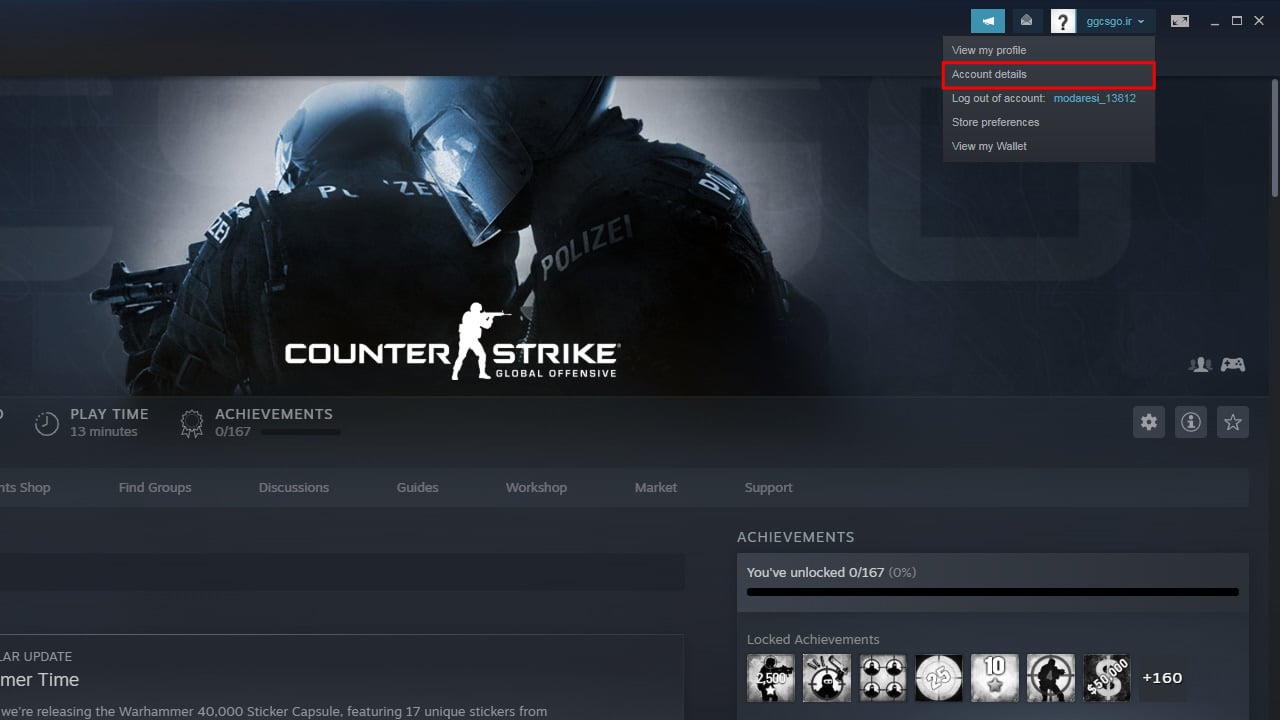
بعد از خرید والت وارد استیم شوید و مطابق تصویر زیر بر روی “Account details ” کلیک کنید.
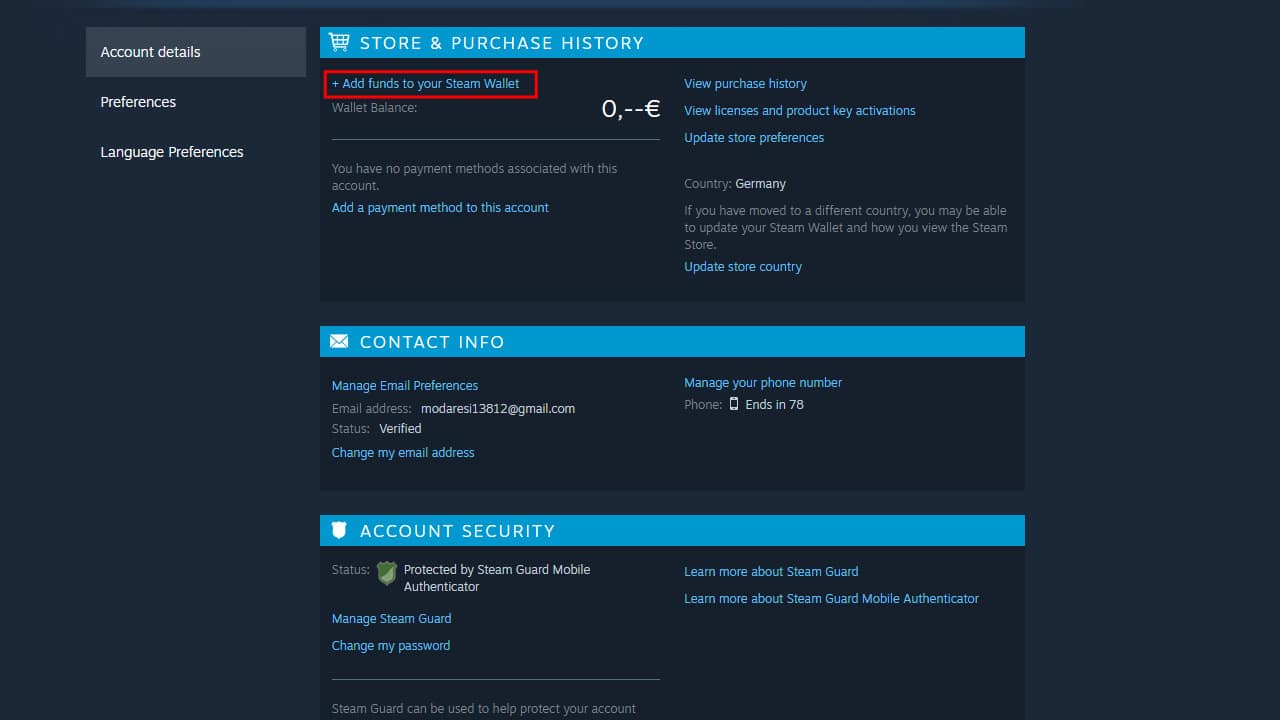
در صفحه نمایان شده بر روی “Add funds to your Wallet ” کلیک کنید.
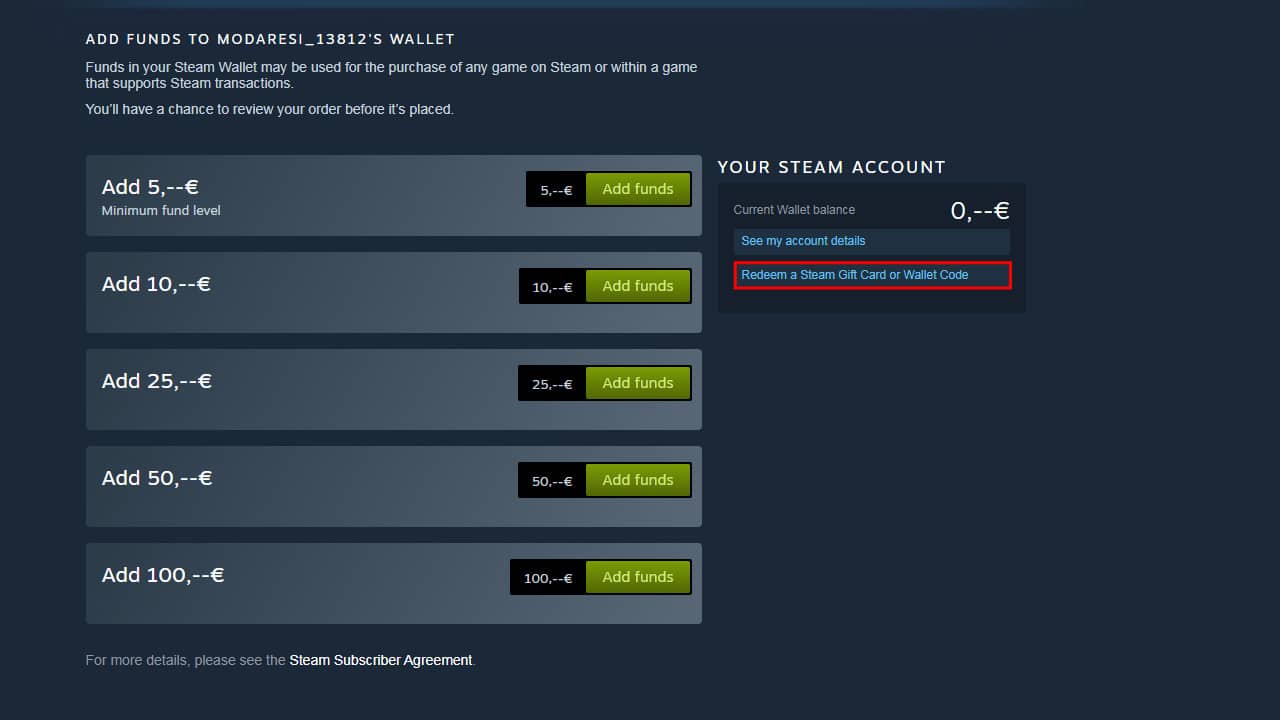
در اینجا بر روی “Redeem a Steam Gift Card or Wallet Code ” کلیک کنید. تا به صفحه ی وارد کردن کد والت منتقل شوید.
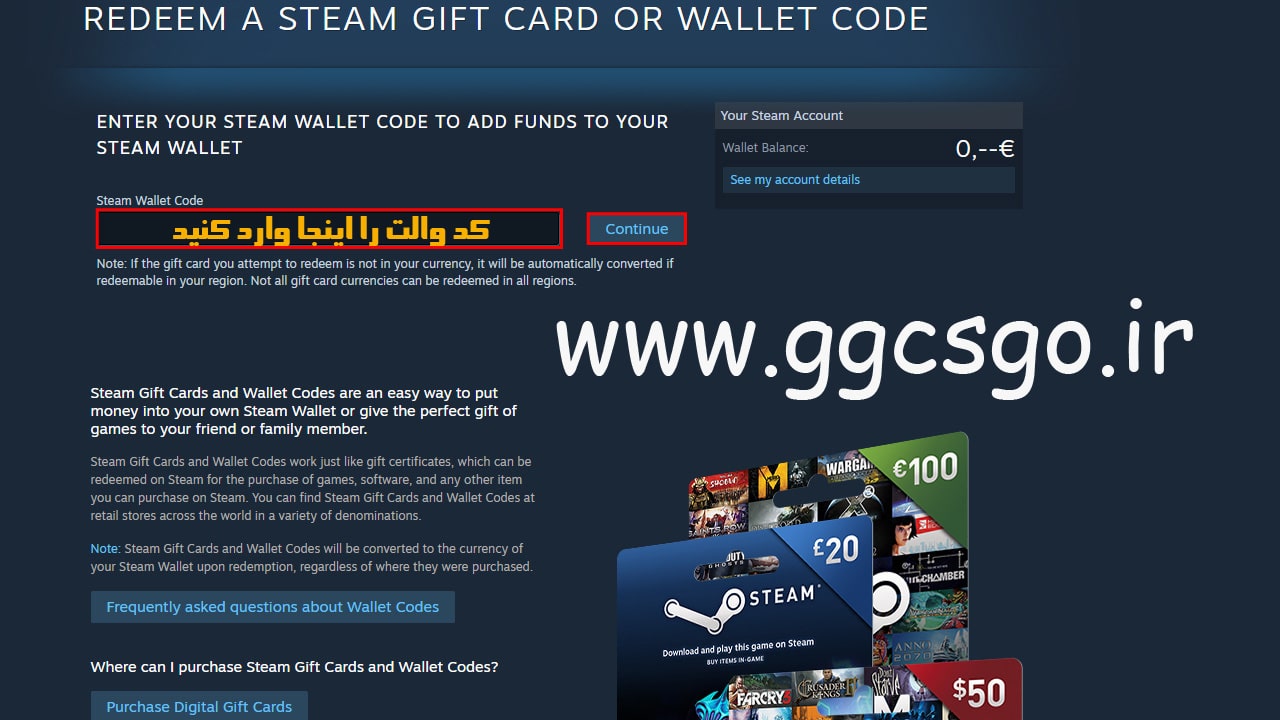
کد را وارد کنید و بر روی “Coutinue ” کلیک کنید. اگر اولین باریست که از این طریق والت شارژ می کنید از شما آدرس و… رو میخواهد که میتوانید فیک(غیر واقعی) پر کنید. کار تمام است محدودیت لول آپ نشدن اکانت شما شکسته شد.
شروع لول آپ [/vc_column_text][vc_column_text]
حتما ویدئو زیر را ببینید و بعد مراحل بعدی را طی کنید.[/vc_column_text][vc_column_text]
[/vc_column_text][vc_empty_space height=”25px”][vc_column_text]
خب دوستان کار رو شروع میکنم با من همراه باشید.
[/vc_column_text][us_image image=”14170″ align=”center”][vc_empty_space height=”25px”][vc_separator color=”white” border_width=”2″][vc_empty_space height=”25px”][us_image image=”14168″ align=”center”][vc_empty_space height=”25px”][vc_column_text]
برای انجام سه مورد بالا فقط کافیست آموزش فعال سازی استیم گارد رو ببینید و بعد از فعال سازی یک بار وارد اکانت خود شوید.
[/vc_column_text][us_btn label=”آموزش فعال سازی استیم گارد” link=”url:https%3A%2F%2Fggcsgo.ir%2Fsteam-guard-on%2F” align=”center”][vc_empty_space height=”25px”][vc_separator color=”white” border_width=”2″][vc_empty_space height=”25px”][vc_column_text]
<< View a broadcast >>
[/vc_column_text][us_image image=”14179″ align=”center”][vc_empty_space height=”10px”][vc_column_text]
[/vc_column_text][vc_empty_space height=”25px”][vc_separator color=”white” border_width=”2″][vc_empty_space height=”25px”][vc_column_text]
<< Use the Store Discovery Queue >>
[/vc_column_text][us_image image=”14184″ align=”center”][vc_empty_space height=”10px”][vc_column_text]
[/vc_column_text][vc_empty_space height=”25px”][vc_separator color=”white” border_width=”2″][vc_empty_space height=”25px”][vc_column_text]
<< Add a game to your wishlist >>
[/vc_column_text][us_image image=”14203″ align=”center”][vc_empty_space height=”10px”][vc_column_text]
[/vc_column_text][vc_empty_space height=”25px”][vc_separator color=”white” border_width=”2″][vc_empty_space height=”25px”][vc_column_text]
<< Add a friend to your friends list >>
[/vc_column_text][us_image image=”14210″ align=”center”][vc_empty_space height=”10px”][vc_column_text]
[/vc_column_text][vc_empty_space height=”25px”][vc_separator color=”white” border_width=”2″][vc_empty_space height=”25px”][vc_column_text]
<< Play a Game >>
[/vc_column_text][us_image image=”14215″ align=”center”][vc_empty_space height=”10px”][us_image image=”14216″ size=”full” align=”center”][vc_empty_space height=”25px”][vc_separator color=”white” border_width=”2″][vc_empty_space height=”25px”][vc_column_text]
<< Review a Game >>
[/vc_column_text][us_image image=”14219″ align=”center”][vc_empty_space height=”10px”][vc_column_text]
[/vc_column_text][vc_empty_space height=”25px”][vc_separator color=”white” border_width=”2″][vc_empty_space height=”25px”][vc_column_text]
<< Post a screenshot >>
[/vc_column_text][us_image image=”14221″ align=”center”][vc_empty_space height=”10px”][vc_column_text]
[/vc_column_text][vc_empty_space height=”25px”][vc_separator color=”white” border_width=”2″][vc_empty_space height=”25px”][vc_column_text]
<< Post a video >>
[/vc_column_text][us_image image=”14224″ align=”center”][vc_empty_space height=”10px”][vc_column_text]
[/vc_column_text][vc_empty_space height=”25px”][vc_separator color=”white” border_width=”2″][vc_empty_space height=”25px”][vc_column_text]
<< Rate an item on the Workshop >>
[/vc_column_text][us_image image=”14227″ align=”center”][vc_empty_space height=”10px”][vc_column_text]
[/vc_column_text][vc_empty_space height=”25px”][vc_separator color=”white” border_width=”2″][vc_empty_space height=”25px”][vc_column_text]
<< Subscribe to an item in the Steam Workshop >>
[/vc_column_text][us_image image=”14229″ align=”center”][vc_empty_space height=”10px”][vc_column_text]
[/vc_column_text][vc_empty_space height=”25px”][vc_separator color=”white” border_width=”2″][vc_empty_space height=”25px”][vc_column_text]
<< View a guide in the Steam Overlay >>
[/vc_column_text][us_image image=”14234″ align=”center”][vc_empty_space height=”10px”][vc_column_text]
[/vc_column_text][vc_empty_space height=”25px”][vc_separator color=”white” border_width=”2″][vc_empty_space height=”25px”][vc_column_text]
<< Set an avatar on your Community profile >>
[/vc_column_text][us_image image=”14236″ align=”center”][vc_empty_space height=”10px”][vc_column_text]
[/vc_column_text][vc_empty_space height=”25px”][vc_separator color=”white” border_width=”2″][vc_empty_space height=”25px”][vc_column_text]
<< Set your real name on your Community profile >>
[/vc_column_text][us_image image=”14239″ align=”center”][vc_empty_space height=”10px”][vc_column_text]
[/vc_column_text][vc_empty_space height=”25px”][vc_separator color=”white” border_width=”2″][vc_empty_space height=”25px”][vc_column_text]
<< Set a profile background >>
[/vc_column_text][us_image image=”14250″ align=”center”][vc_empty_space height=”10px”][vc_column_text]
[/vc_column_text][vc_empty_space height=”25px”][vc_separator color=”white” border_width=”2″][vc_empty_space height=”25px”][vc_column_text]
<< Join a group >>
[/vc_column_text][us_image image=”14244″ align=”center”][vc_empty_space height=”10px”][vc_column_text]
[/vc_column_text][vc_empty_space height=”25px”][vc_separator color=”white” border_width=”2″][vc_empty_space height=”25px”][vc_column_text]
<< Comment on a friends profile >>
[/vc_column_text][us_image image=”14247″ align=”center”][vc_empty_space height=”10px”][vc_column_text]
[/vc_column_text][vc_empty_space height=”25px”][vc_separator color=”white” border_width=”2″][vc_empty_space height=”25px”][vc_column_text]
<< Rate up content in your Activity Feed >>
[/vc_column_text][us_image image=”14251″ align=”center”][vc_empty_space height=”10px”][vc_column_text]
[/vc_column_text][vc_empty_space height=”25px”][vc_separator color=”white” border_width=”2″][vc_empty_space height=”25px”][vc_column_text]
<< Post a status to your friends >>
[/vc_column_text][us_image image=”14254″ align=”center”][vc_empty_space height=”10px”][vc_column_text]
[/vc_column_text][vc_empty_space height=”25px”][vc_separator color=”white” border_width=”2″][vc_empty_space height=”25px”][vc_column_text]
<< Post a status to your friends screenshot >>
[/vc_column_text][us_image image=”14294″ align=”center”][vc_empty_space height=”10px”][vc_column_text]
[/vc_column_text][vc_empty_space height=”25px”][vc_separator color=”white” border_width=”2″][vc_empty_space height=”25px”][vc_column_text]
<< Craft a game badge >>
[/vc_column_text][us_image image=”14296″ align=”center”][vc_empty_space height=”10px”][vc_column_text]
[/vc_column_text][vc_empty_space height=”25px”][vc_separator color=”white” border_width=”2″][vc_empty_space height=”25px”][vc_column_text]
<< Feature a badge on your profile >>
[/vc_column_text][us_image image=”14298″ align=”center”][vc_empty_space height=”10px”][vc_column_text]
[/vc_column_text][vc_empty_space height=”25px”][vc_separator color=”white” border_width=”2″][vc_empty_space height=”25px”][vc_column_text]
<< Use a Steam Emoticon in chat >>
[/vc_column_text][us_image image=”14300″ align=”center”][vc_empty_space height=”10px”][vc_column_text]
[/vc_column_text][vc_empty_space height=”25px”][vc_separator color=”white” border_width=”2″][vc_empty_space height=”25px”][vc_column_text]
<< Search the Steam Discussions >>
[/vc_column_text][us_image image=”14302″ align=”center”][vc_empty_space height=”10px”][vc_column_text]
[/vc_column_text][vc_empty_space height=”25px”][vc_separator color=”white” border_width=”2″][vc_empty_space height=”25px”][vc_column_text]
<< Try out the Community Market >>
[/vc_column_text][us_image image=”14305″ align=”center”][vc_empty_space height=”10px”][vc_column_text]
[/vc_column_text][vc_empty_space height=”25px”][vc_separator color=”white” border_width=”2″][vc_empty_space height=”25px”][vc_column_text]
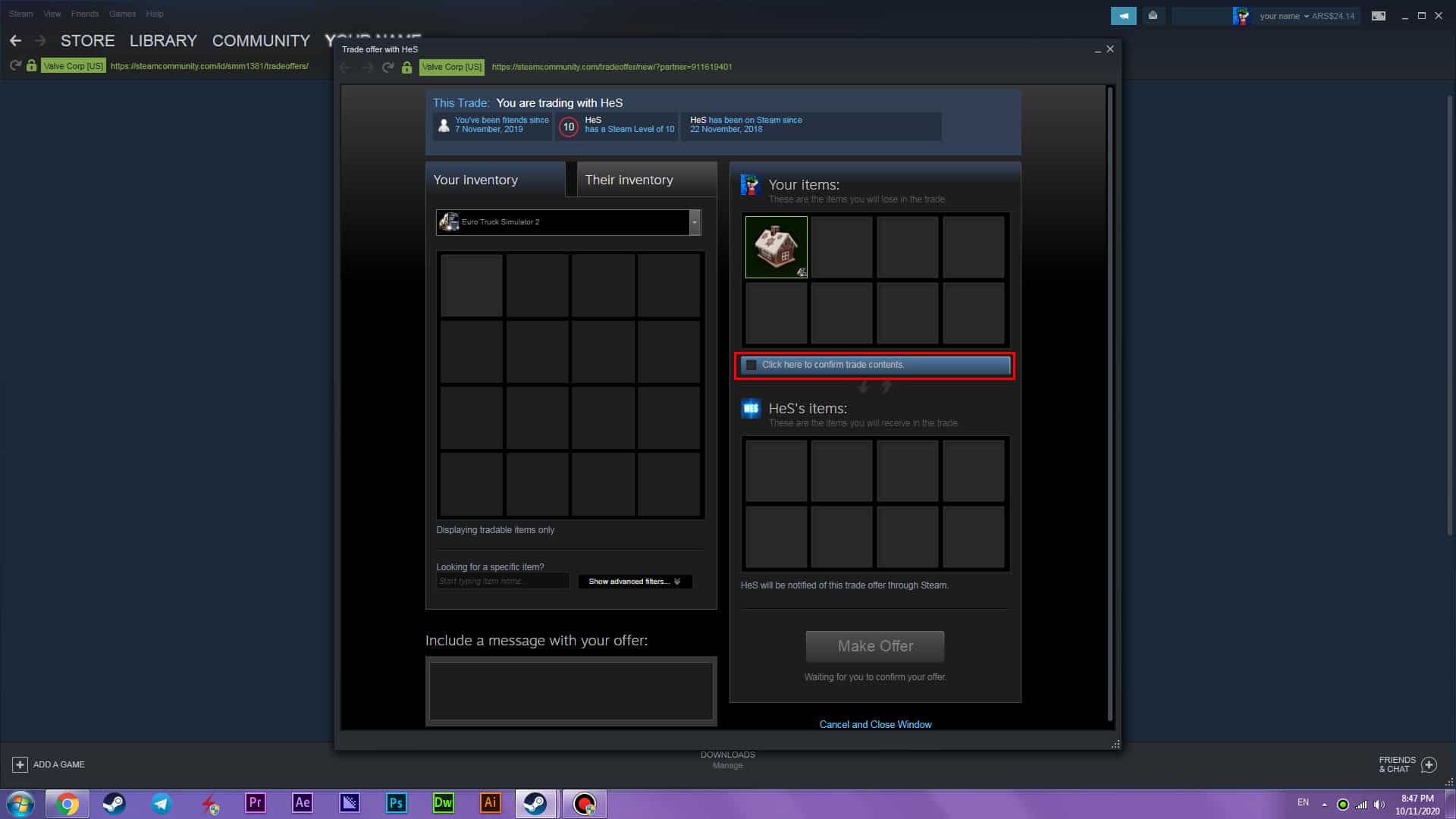
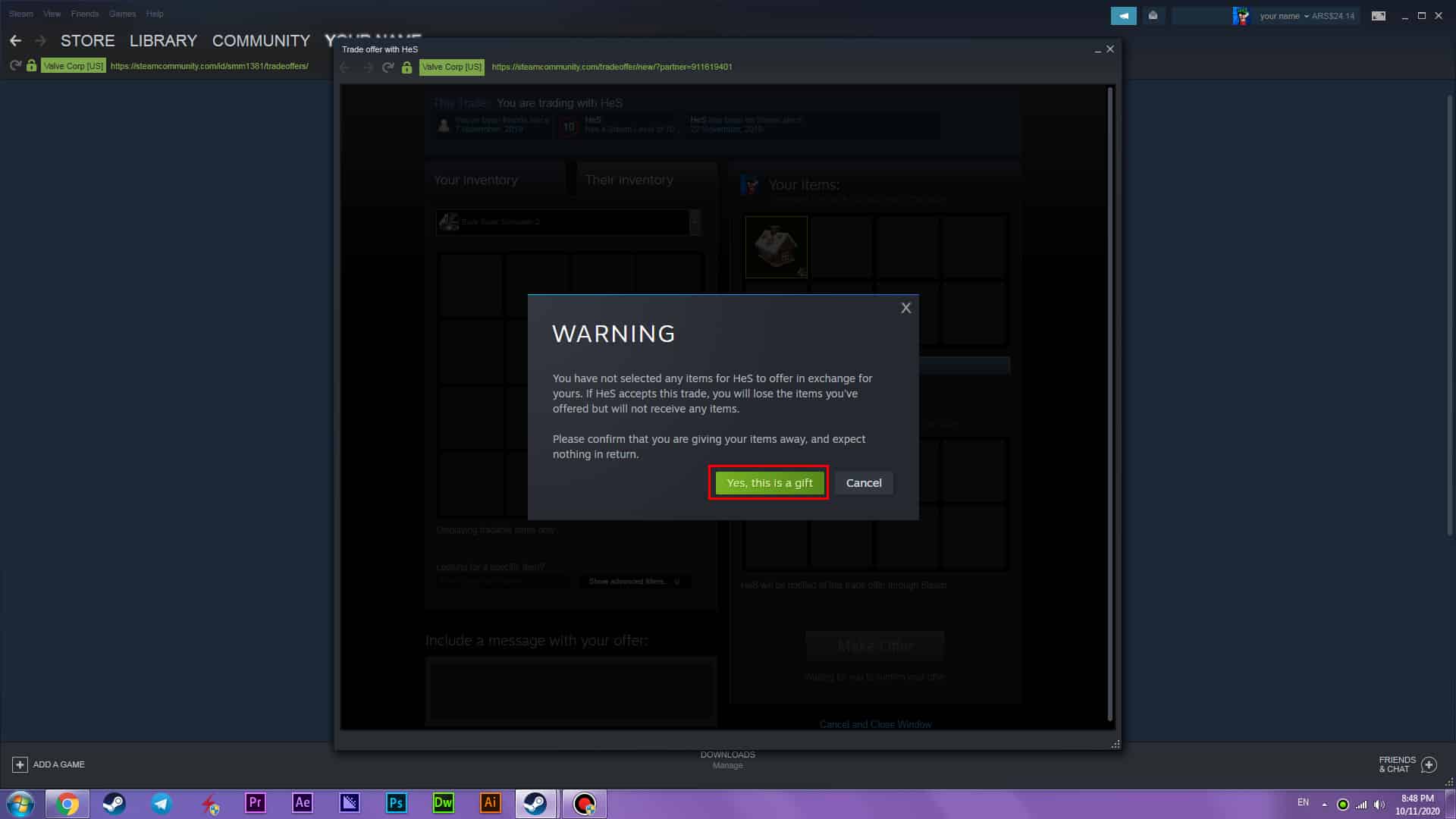
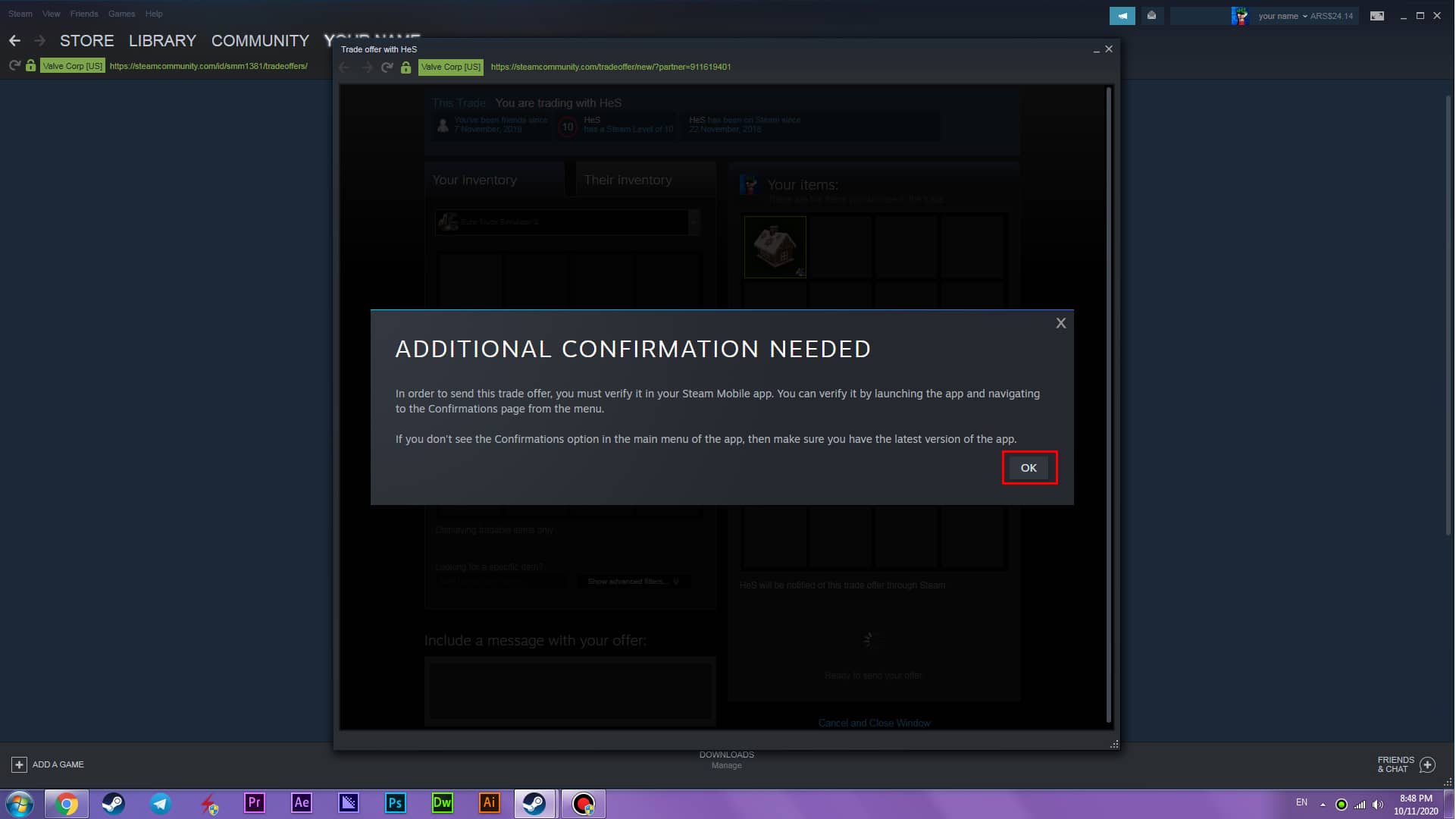
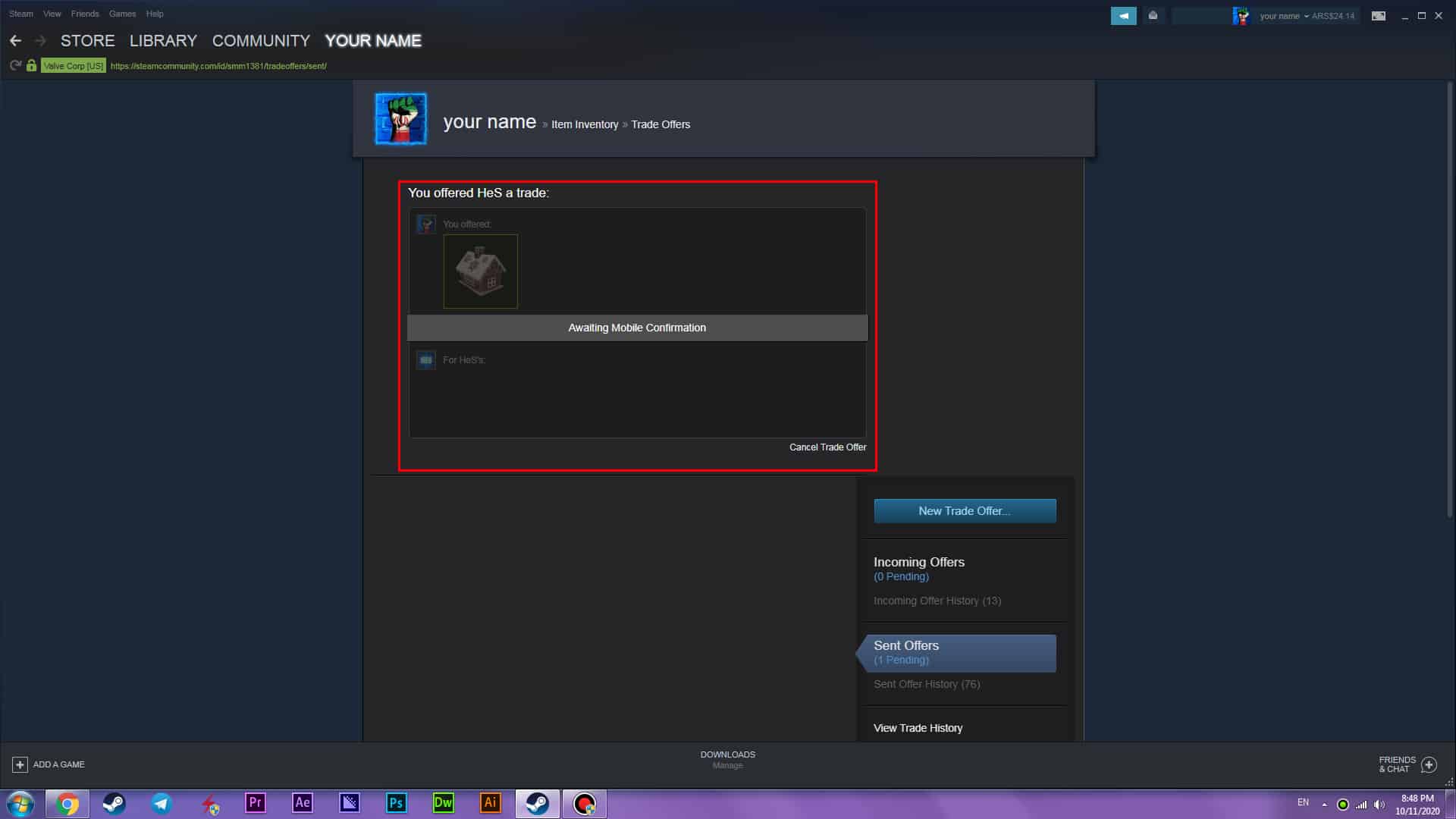
<< Make a trade >>
[/vc_column_text][us_image image=”14307″ align=”center”][vc_empty_space height=”10px”][vc_column_text]
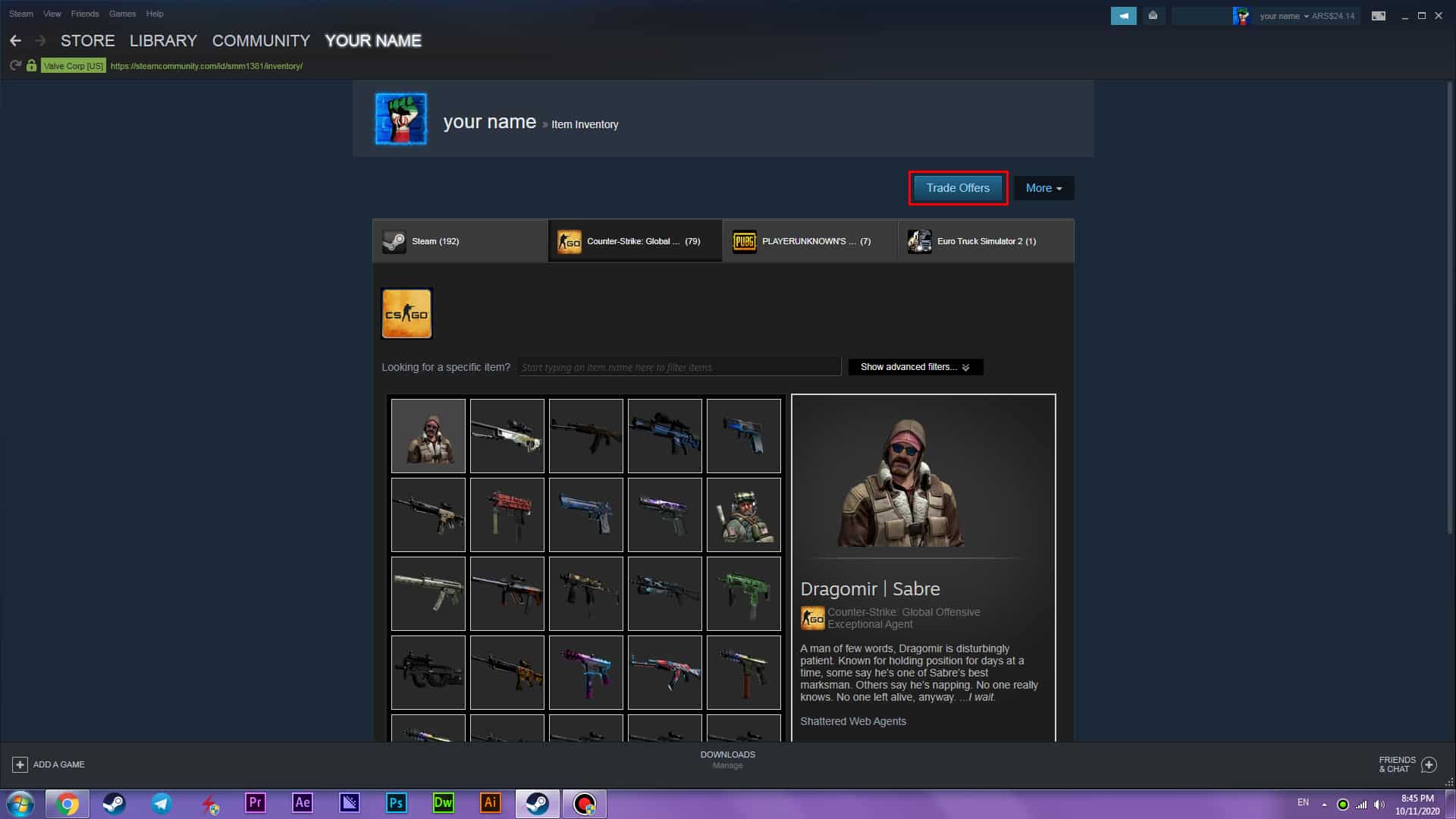
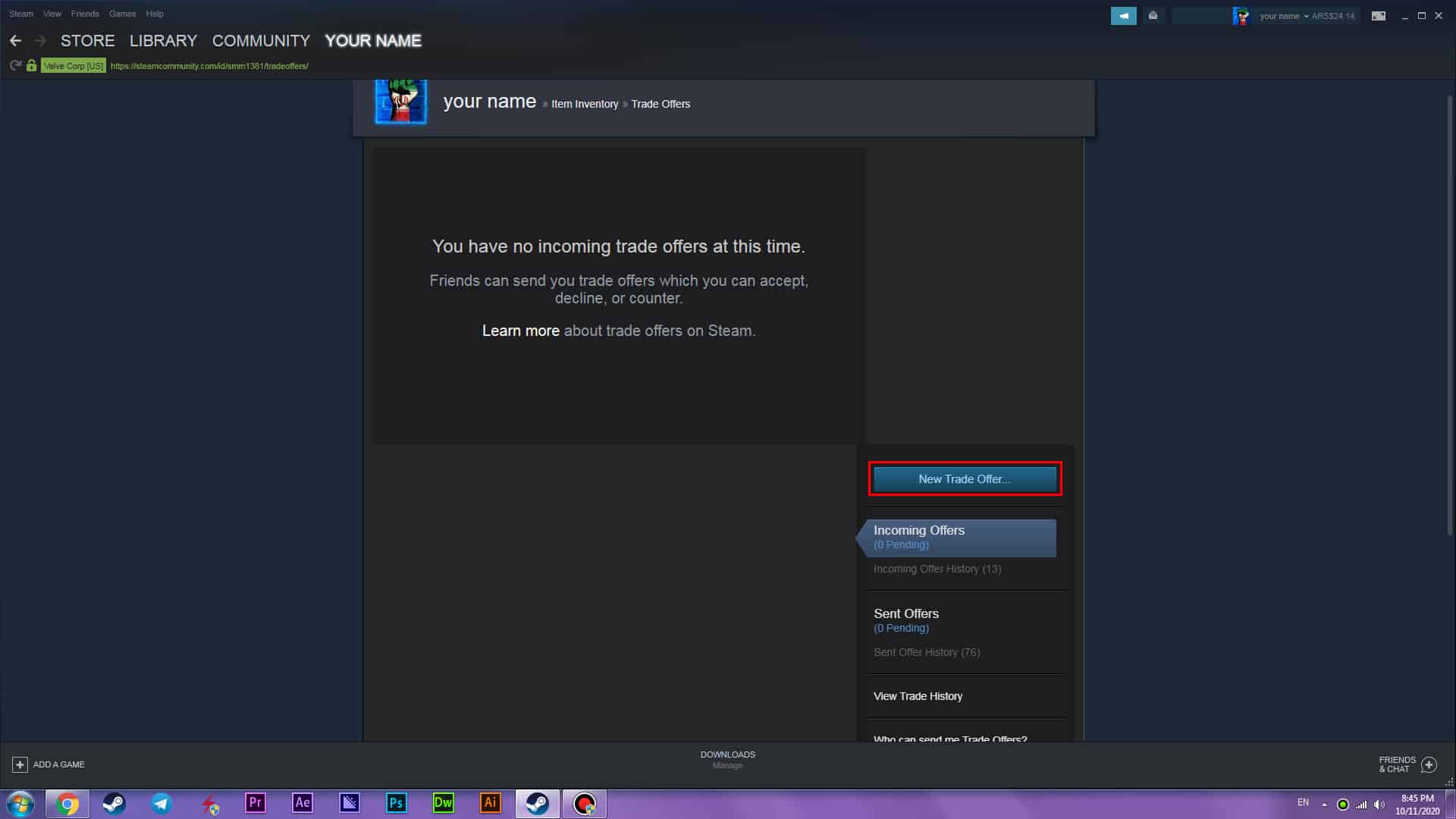
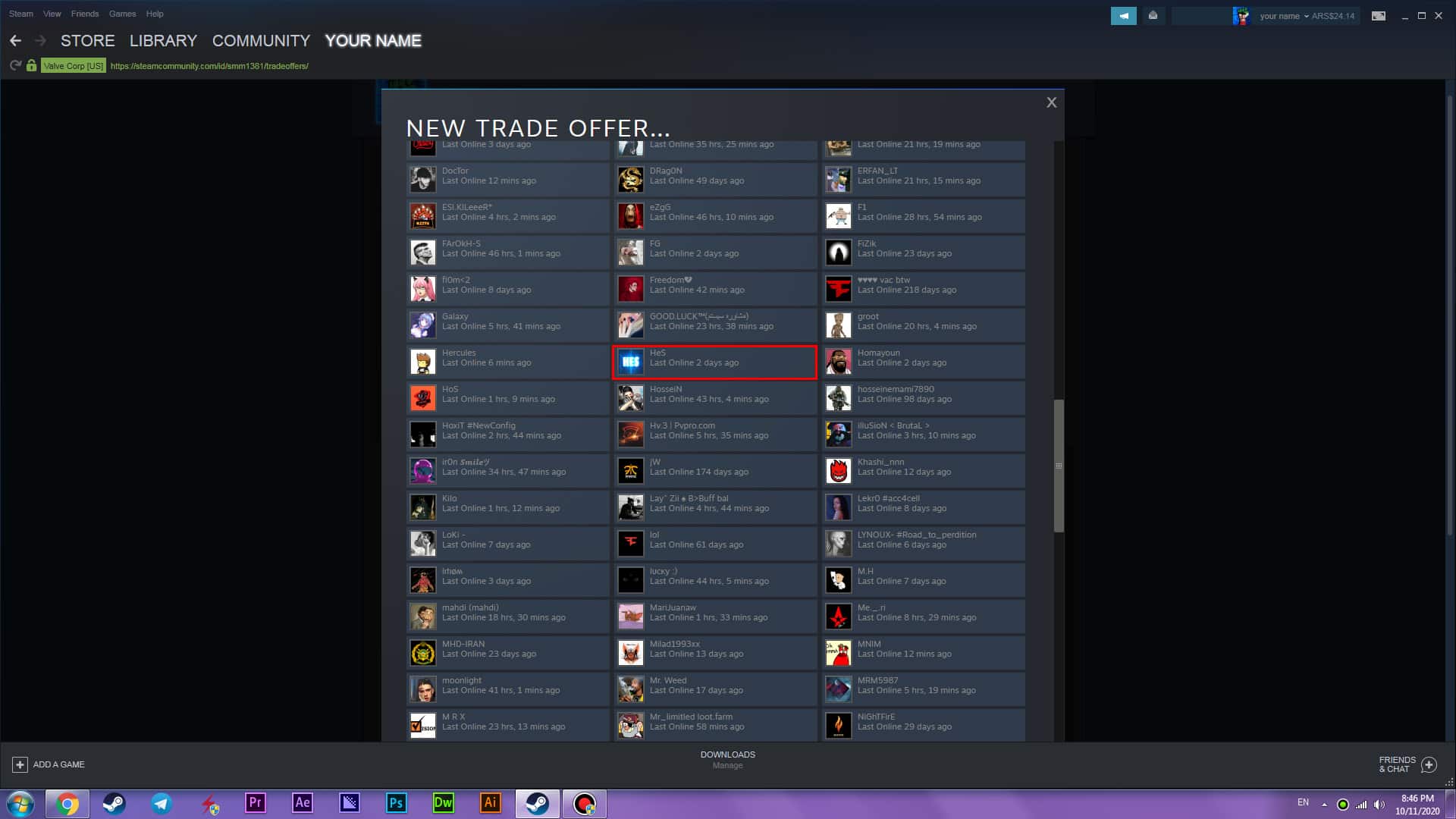
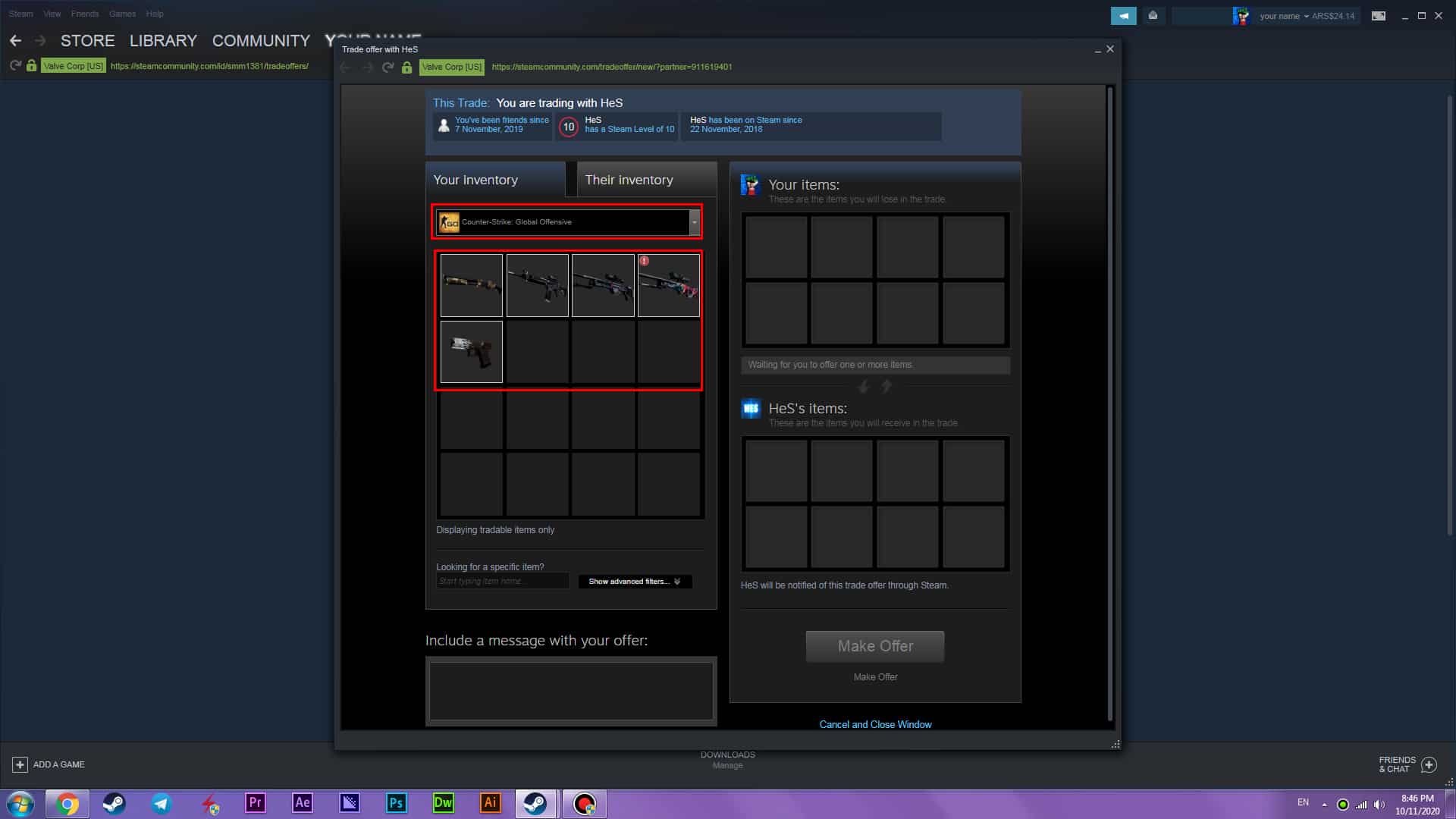
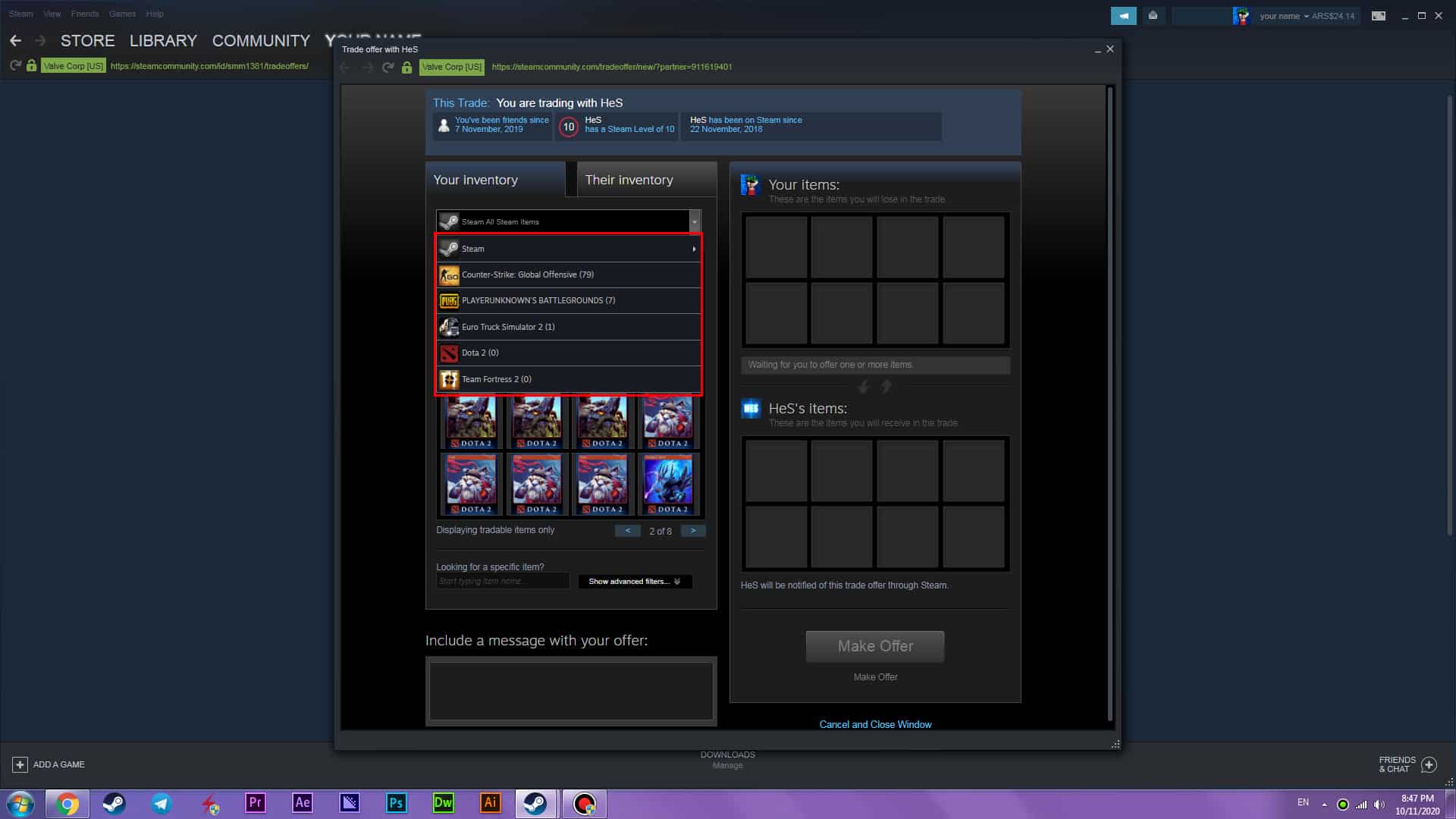
برای انجام این مرحله باید یک ترید آفر بفرستید
[/vc_column_text][us_btn label=”آموزش ارسال ترید آفر” link=”url:https%3A%2F%2Fggcsgo.ir%2Fsend-trade-offers%2F” align=”center”][vc_empty_space height=”25px”][vc_separator color=”white” border_width=”2″][vc_empty_space height=”25px”][vc_column_text]
خب با انجام این مراحل شما تقریبا تا لول 7 می رسید از اینجا به بعد فقط باید کارت های بدیج بخرید و لول آپ کنید که میتونید از مارکت خرید کنید یا از سایت
میتوانید بدیج های زیر را خرید کنید.
⚠️هر بازی تعداد محدودی میتوان لول آپ کرد. سی اس گو فقط 5 لول یعنی 5 بسته دو تا دو هم همینطور⚠️
[/vc_column_text][vc_empty_space][product_category per_page=”1000″ columns=”6″ orderby=”date” order=”ASC” category=”%da%a9%d8%a7%d8%b1%d8%aa-%d9%84%d9%88%d9%84-%d8%a2%d9%be”][/vc_column][/vc_row]
اکتبر 25, 2020 برچسبها:Add a friend to your friends list , Add a game to your wishlist , View a broadcast , آپ , آیتم , استریم , استیم , اسکین , جی جی , جی جی سی اس گو , سی اس , سی اس گو , شارژ , کامپیوتر , کانتر , گارد , گیم , گیمر , لول , لول آپ , مجتبی , والت , ولت